پودمان چهارم تجارت
فعالیت های پودمان ۴
تجارت الکترونیک و امنیت شبکه
📝پژوهش صفحه 151
سوال:با جستوجو در اینترنت، اطالعات الزم را درخصوص انواع هکرهای کاله رنگی پیدا کنید.
پاسخ:هکرهای کاله صورتی که نام دیگر آنها Booter است، سواد برنامهنویسی ندارند و فقط به منظور جلب توجه دیگران با چند نرمافزار خرابکارانه دست به هک کردن میزنند و به آزار و اذیت دیگران میپردازند.
هکرهای کاله آبی خارج از یک شرکت مشاوره ایمنی، در نرمافزارها به ً شرکتها دنبال باگهای امنیتی میگردند و آنها را گزارش میکنند. معموال برنامههایی را که نوشتهاند برای مدتی در اختیار این افراد میگذارند تا مشکالت احتمالی امنیتی آن قبل از عرضه به بازار کشف و حل شود.
کاله زردها افرادی هستند که از تواناییشان در جهتهای مثبت استفاده میکنند و علت انتخاب این رنگ الهام گرفته شده از خورشید است.
کاله بنفشها اغلب خودشان را هک میکنند. بدین صورت که سیستم جدید میخرند و سیستم قدیمی خود را هک میکنند تا مهارت خودشان در هک را بسنجند.
هکرهای کاله سبز متخصصین حوزه امنیت بوده که توانمندی باالیی در دفاع از فضای سایبری دارند و مقابل حمالت سایبری، اقدامات پدافندی مناسبی نشان میدهند.
کاله قرمزها مانند کاله خاکستریها موضعشان مشخص و شفاف نیست. ً در سطح سازمانها و وزارتخانهها و مجموعههای حساس آنها معموال دست به عملیات هک میزنند و به طور کلی به دنبال اطالعات حساس و فوقسری هستند.
📝فعالیت در منزل صفحه 153
سوال:در رابطه با Hacking Google تحقیق کنید.
پاسخ: Hacking g Google به معنی هک کردن گوگل نیست. بلکه به معنی استفاده از روشهای جستوجوی پیشرفته برای دریافت اطالعات است. با Hacking Google یک هکر میتواند تارنماهای دارای نقاط ضعف و آسیبپذیری را پیدا کند.
📝پژوهش صفحه 153
سوال:کاربرد تارنمای net.ripe و net.arin چیست؟
پاسخ:نمایش محدوده آدرسهای IP تاریخ ایجاد و تغییر دامنه نام، آدرس و تلفن ثبتکننده دامنه نمایش AS

📝کنجکاوی صفحه 154
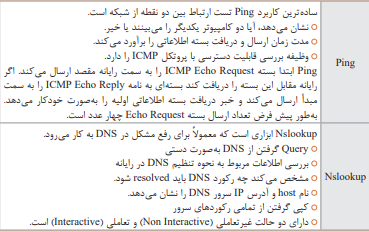
سوال:اجرای دستور nslookup به تنهایی چه کاربردی دارد؟
پاسخ:برای بررسی نام دامنه و IP سرور است.
📝پژوهش صفحه 154
سوال:تفاوت دستور ping و nslookup چیست؟
پاسخ:g با ارسال چندين بسته )packet )ارتباط شبكهاي بين چند نقطه را بررسی مي كند. Nslookup برای بررسی نام دامنه و IP سرور است
📝کنجکاوی صفحه 155
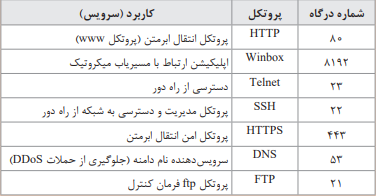
سوال:جدول زیر را با مراجعه به کتاب همراه هنرجو کامل کنید.
پاسخ:
📝پژوهش صفحه 160
سوال:برخی از ابزارهای پاککردن پروندههای Log را از اینترنت جستوجو کنید.
پاسخ:روش 1 :از جستوجوی ویندوز پنجره Viewer Event را باز کنید. در ساختار درختی روی Log رویداد مورد نظر راستکلیک و Log Clear را بزنید. روش 2 :در cmd دستور زیر را بنویسید. wevtutil cl [/bu: ] روش 3 :در cmd دستور زیر را بنویسید. for /F “tokens=* ” %1 in (‘wevtutil.exe el’) DO wevtutil.exe cl “%1” روش 4 :در PowerShell یکی از دستورات زیر را بنویسید. GetـEventLog ـLogName * | ForEach { ClearـEventLog $_.Log } wevtutil el | ForeachـObject {wevtutil cl “$_”}
📝پژوهش صفحه 163
سوال:درباره فایروالهای Generationـ Next تحقیق کنید.
پاسخ:ویژگیهای فایروالهایNGFW : امکانات استاندارد یک فایروال: )مانند فایروالهای قدیمی( مسدود کردن پورتها و پروتکلها دارای سرویس شبکه خصوصی مجازی )VPN )و NAT شناسایی و فیلترینگ نرمافزارها: تشخیص نوع ترافیک یک نرمافزار و فیلترینگ پورت یا سرویس براساس نوع نرمافزار جلوگیری از نرمافزارهای مخرب در استفاده از پورتهای معمول و غیرمعمول برای ورود به شبکه و آسیبرسانی واکاوی SSH و SSL: واکاوی ترافیک رمزنگاری شده پروتکلهای SSL و SSH رمزگشایی ترافیک و رمزگذاری و ارسال پس از تأیید سالمبودن و عدم وجود ترافیک غیرمجاز جلوگیری از مخفیشدن کدهای مخرب در ترافیک رمزنگاری شده بهوسیله نرمافزارهای مخرب جلوگیری از ورود ترافیک به شبکه تشخیص و پیشگیری از نفوذ هماهنگی با سرویسهای Directory Active فیلترینگ کدهای مخرب: جلوگیری از فعالیت کدهای مخرب با شناسایی تارنماهای مخرب و ذخیره آنها در پایگاه داده تشخیص و جلوگیری از برخی حمالت مانند Phishing و شناسایی ویروسها و تروجانها
📝پژوهش صفحه 165
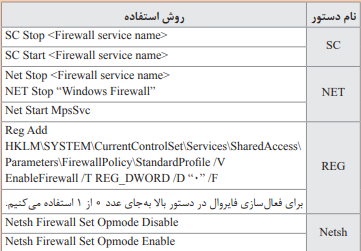
سوال:برای فعال و غیرفعال کردن فایروال ویندوز در محیط CMD چه باید کرد؟
پاسخ:
📝پژوهش صفحه 166
سوال:قسمت Rules Security Connection برای چه نوع ارتباطاتی کاربرد دارد؟
پاسخ:این گزینه که جزء تنظیمات پیشرفته )Setting Advanced )فایروال ویندوز است، در سمت چپ پنجره فایروال ویندوز قرار دارد و قوانین مربوط به ارتباطات مختلف مانند تونل، تشخیص هویت و غیره در این قسمت هستند.
📝فعالیت کارگاهی 166
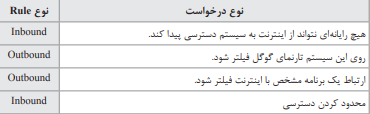
سوال:با توجه به نوع ارتباطات جدول زیر را کامل کنید
پاسخ:
📝فعالیت کارگاهی 167
سوال:در فایروال ویندوز رولی بنویسید که رایانه شما نتواند از Server DHCP رایانه، آدرس IP بگیرد
پاسخ:زمانیکه یک رایانه در شبکه قرار میگیرد، درخواست خود را برای اختصاص IP به پروتکل DHCPS از نوع UDP و شماره 67 ارسال میکند و منتظر پاسخ از پروتکل dhcpc به شماره درگاه 68 میشود. ابتدا با حساب مدیر وارد شوید و در پنجره Firewall Defender Windows از Panel Control گزینه Settings Advanced از منوی سمت چپ را بزنید. یک رول جدید از نوع Inbound تعریف کنید. گزینه port و سپس UDP با شماره درگاه 67 را وارد کنید.